
Capturez vos idées instantanément avec QuickNotes
QuickNotes repose sur un principe : zéro friction entre votre pensée et sa capture. La barre de notes apparaît instantanément — avant même que le reste de l'app ne charge — pour que vous ne perdiez jamais une idée parce que l'interface était trop lente. Découvrez la philosophie des QuickNotes sur notre page dédiée.
Capturer une note
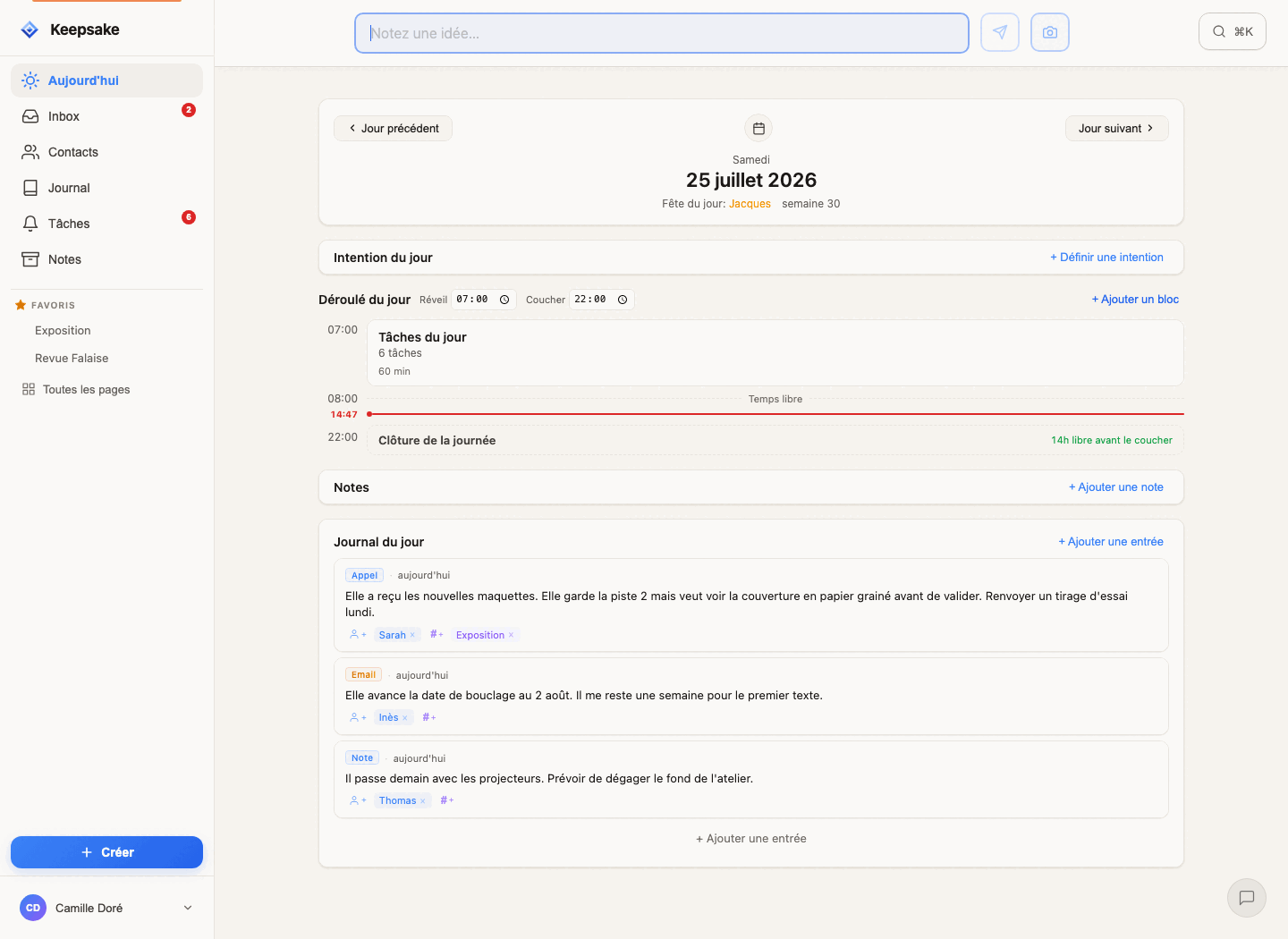
Cliquez sur la barre de note
La barre QuickNote est visible sur chaque écran. Cliquez dessus pour commencer à écrire immédiatement.
Écrivez votre pensée
Tapez ce qui vous vient — il n'y a pas de longueur minimum ou maximum. Un seul mot ou un paragraphe entier, tout fonctionne.
Appuyez sur Entrée pour sauvegarder
Votre note est sauvegardée instantanément dans votre boîte de réception. Vous pourrez la retrouver plus tard, l'organiser ou la lier à un contact.
Astuce
Ne réfléchissez pas trop. Les QuickNotes sont faites pour être brutes, rapides, sans fioritures. Capturez d'abord, organisez ensuite. C'est toute la philosophie.
Capturez vos notes avec la voix
iPhone / iPad
Touchez la barre QuickNote pour faire apparaître le clavier. Appuyez ensuite sur l'icône micro en bas à droite du clavier. Dictez votre note, et iOS la retranscrit en texte. Appuyez à nouveau sur le micro pour arrêter, puis appuyez sur Entrée pour enregistrer.
Android
Touchez la barre QuickNote pour ouvrir le clavier. Appuyez sur l'icône micro de votre clavier (en haut à droite sur Gboard, généralement). Dictez votre note, et Android la retranscrit. Quand vous avez terminé, appuyez à nouveau sur le micro, puis sur Entrée pour enregistrer.
Mac
Cliquez sur la barre QuickNote, puis appuyez deux fois sur la touche Fn (ou sur la touche Micro sur les claviers récents) pour lancer la dictée. Dictez votre note, et macOS la retranscrit. Appuyez à nouveau sur Fn pour arrêter, puis sur Entrée pour enregistrer. Vous devrez peut-être activer la Dictée dans Réglages Système > Clavier > Dictée.
Windows
Cliquez sur la barre QuickNote, puis appuyez sur Windows + H pour ouvrir la saisie vocale. Dictez votre note, et Windows la retranscrit. Cliquez sur le bouton micro ou appuyez à nouveau sur Windows + H pour arrêter, puis sur Entrée pour enregistrer. Fonctionne avec Windows 10 et versions ultérieures.
Astuce
La dictée vocale fonctionne dans tous les champs de texte de Keepsake — pas seulement les QuickNotes. Vous pouvez dicter des noms de contacts, des descriptions de tâches ou du contenu de pages. C'est particulièrement pratique pour les longues notes quand vous êtes en déplacement.
Fonctionne hors ligne, toujours
Écrivez votre note normalement
Même hors ligne, la barre de notes fonctionne exactement de la même façon. Pas de message d'erreur, pas de chargement.
La synchronisation est automatique
Quand votre connexion revient, toutes les notes hors ligne sont synchronisées automatiquement. Vous n'avez rien à faire.
Astuce
Votre texte est préservé même si la page se recharge. Vous ne perdrez jamais une note que vous avez commencé à écrire.
Liez vos notes aux contacts avec @mentions
Tapez @ suivi d'un nom
Quand vous tapez @, la liste de vos contacts apparaît. Sélectionnez la personne que vous voulez mentionner.
La note est liée automatiquement
La note apparaîtra sur la page du profil de ce contact, dans son historique. Vous construisez votre mémoire relationnelle avec chaque note.
Astuce
Vous pouvez mentionner plusieurs contacts dans la même note. Par exemple : « Café avec @Sarah@ et @Tom@ — on a parlé du lancement produit » liera la note aux deux profils.
Transformez vos notes en tâches avec T+
T+ avec un nombre de jours
Écrivez votre texte suivi de T+ et un nombre. Par exemple : « Chercher du pain T+2 » crée une tâche intitulée « Chercher du pain » planifiée dans deux jours. T+0 = aujourd'hui, T+1 = demain, T+3 = dans trois jours, T+7 = la semaine prochaine.
T+ASAP pour les tâches urgentes
Ajoutez T+ASAP pour créer une tâche prioritaire sans date fixe. Elle apparaît en haut de votre vue Jour, marquée comme ASAP. Exemple : « Corriger le bug T+ASAP ».
T+? pour les tâches « un jour peut-être »
Ajoutez T+? pour créer une tâche sans date — elle va dans votre liste « Un jour peut-être ». Parfait pour les idées que vous voulez garder sans vous engager sur une échéance. Exemple : « Apprendre l'italien T+? ».
La tâche est créée automatiquement
L'application détecte le code T+, transforme votre note en tâche, et la planifie en conséquence. Elle apparaît dans votre vue Jour ou votre liste de tâches — aucune étape supplémentaire.
Raccourci
T+0 = aujourd'hui, T+1 = demain, T+7 = semaine prochaine, T+ASAP = urgent, T+? = un jour
Astuce
Combinez tout en une seule note : « Appeler @Marie@ pour [[projet-x]] T+1 » crée une tâche pour demain, liée au profil de Marie, taguée projet-x. Une seule ligne fait tout.
Épinglez les notes importantes
Épinglez une note
Cliquez sur l'icône d'épingle sur n'importe quelle note pour la garder en haut de votre boîte de réception. Les notes épinglées restent visibles peu importe leur date de création, et ne comptent pas dans la pastille de votre inbox.
Désépinglez quand c'est fait
Cliquez à nouveau sur l'icône d'épingle pour désépingler. La note retourne à sa position chronologique.
Astuce
Exemples de choses à épingler : votre numéro de chambre d'hôtel, votre place de parking, un code de réservation, des idées que vous voulez garder à l'esprit en ce moment, ou tout ce dont vous avez besoin d'accéder rapidement pendant quelques jours. Les notes supprimées ne sont pas perdues — elles vont dans la corbeille et sont conservées 30 jours.
Archivez vos notes pour alléger l'Inbox
Archivez une note
Glissez vers la gauche sur une note ou utilisez le menu pour l'archiver. La note disparaît de l'Inbox et ne compte plus dans le total.
Parcourez vos archives
Ouvrez la vue Archives depuis le menu latéral pour retrouver toutes vos notes archivées. Recherchez, filtrez par tag ou contact — tout est là.
Restaurez à tout moment
Vous changez d'avis ? Désarchivez une note en un clic pour la ramener dans l'Inbox.
Astuce
L'archive est parfaite pour les notes de réunion déjà traitées, les informations de référence à conserver, ou les idées sur lesquelles vous avez déjà agi. Ce n'est pas supprimer — c'est ranger.
Le cycle de vie d'une QuickNote : capturer, trier, conserver
Capturer : écrire une QuickNote
Utilisez la barre QuickNote pour capturer tout ce qui vous passe par la tête. Elle va directement dans votre Inbox. À ce stade, c'est une capture temporaire — une pensée en attente de traitement.
Trier : traiter votre Inbox
Parcourez régulièrement votre Inbox. Pour chaque QuickNote, décidez : la supprimer, l'épingler, la transformer en tâche (T+), ou la transformer en Note permanente.
Conserver : transformer en Note
Ouvrez le menu d'une QuickNote et choisissez Transformer > Note. La QuickNote devient une Note permanente. Elle quitte l'Inbox et apparaît désormais sur les pages des contacts et des tags auxquels elle est liée, ainsi que dans la section Notes accessible depuis le menu latéral.
Astuce
Pensez aux QuickNotes comme votre boîte de réception mentale — brutes, spontanées, temporaires. Les Notes sont celles que vous gardez : les pensées que vous avez décidé de conserver. Cette distinction garde votre Inbox légère et vos archives pertinentes.
Mettez en forme avec Markdown
Listes à puces
Commencez une ligne avec - ou * pour créer une puce. Appuyez sur Entrée et la puce suivante s'ajoute automatiquement.
Cases à cocher
Tapez - [ ] pour créer une case à cocher. Idéal pour les listes de courses ou les petits to-do dans une note.
Liens
Sélectionnez du texte et appuyez sur Cmd+K (Mac) ou Ctrl+K (Windows) pour le transformer en lien cliquable.
Lignes de séparation
Tapez --- sur une ligne seule pour ajouter un séparateur visuel entre les sections d'une note.
Raccourci
Cmd+K pour créer un lien
Guides connexes
Bien démarrer avec Keepsake
Configurez votre compte Keepsake et commencez à organiser vos relations, notes et tâches en quelques minutes. Guide pas à pas pour débutants.
Profils de contacts : votre mémoire relationnelle
Découvrez comment les Profils de contacts de Keepsake fonctionnent comme votre mémoire relationnelle. Suivez vos interactions, définissez des rappels et construisez une vision complète de chaque relation.
Tout organiser avec les Tags & Pages
Apprenez à utiliser les Tags & Pages dans Keepsake pour organiser notes, tâches et contacts en projets flexibles. Pas de configuration préalable — les projets émergent naturellement de votre contenu.
Tâches & Time Blocks : Planifiez sans culpabilité
Apprenez à gérer vos tâches avec le système unique de time blocks de Keepsake. Planifiez votre journée avec des blocs successifs au lieu d'horaires rigides. Fini plus tôt ? Vous êtes libre. Besoin de plus de temps ? Décalez simplement.
Capturer une tâche en quelques secondes — et transformer une note en action
Apprenez à capturer une tâche instantanément avec QuickNotes, à la retrouver dans votre Inbox et à la convertir en tâche planifiée en trois clics. Inclut le raccourci T+ pour créer des tâches à la volée.
Mettez en forme vos notes avec Markdown
Apprenez à utiliser le Markdown dans Keepsake pour mettre en forme vos notes : gras, listes, cases à cocher, titres et plus. Guide simple pour débutants.
Cet article vous a-t-il aidé ?
Il manque quelque chose ? Suggérer une amélioration
Prêt à essayer Keepsake ?
Commencez à organiser vos relations, notes et tâches dès aujourd'hui. Gratuit pendant 30 jours.
Un clic — vous y êtes. Pas de carte bancaire. 30 jours gratuits.