
Le pipeline éditorial : du brouillon à la note publiée
Certaines notes ne sont que des références — une recette, un code, une citation. D'autres sont des idées que vous voulez peaufiner avant de les partager sur votre Page Keepsake. Le pipeline éditorial permet à une note de suivre un chemin clair vers la publication, à votre rythme : Brouillon → À relire → Prêt → ✦ Publié. Il est entièrement optionnel et vit uniquement dans la vue Notes — votre atelier. L'Inbox reste un espace de triage rapide et ne porte jamais de statut.
Les quatre étapes
Brouillon
La note est commencée mais pas finie. Vous écrivez encore, vous rassemblez, vous façonnez. C'est le point d'entrée du pipeline.
À relire
La note est écrite et a maintenant besoin d'une relecture — pour vérifier la formulation, élaguer, contrôler. La réflexion est faite ; reste le polissage.
Prêt
La note est relue et prête à être publiée quand vous le déciderez. Elle attend le bon moment.
✦ Publié
La note a été publiée. Quand elle part en ligne sur votre Page Keepsake, cette étape se pose automatiquement et se verrouille — une note présente sur votre page publique ne peut jamais prétendre le contraire. Vous pouvez aussi la poser vous-même depuis le menu de statut, pour un contenu publié ailleurs (votre blog WordPress, une newsletter, un copier-coller) : la note reflète alors que son travail dans Keepsake est terminé.
Astuce
Beaucoup de notes n'entrent jamais dans le pipeline — recettes, identifiants, matériel de référence. C'est voulu. Laissez-les sans statut et utilisez le filtre « Sans statut » pour les retrouver.
Faire avancer une note dans le pipeline
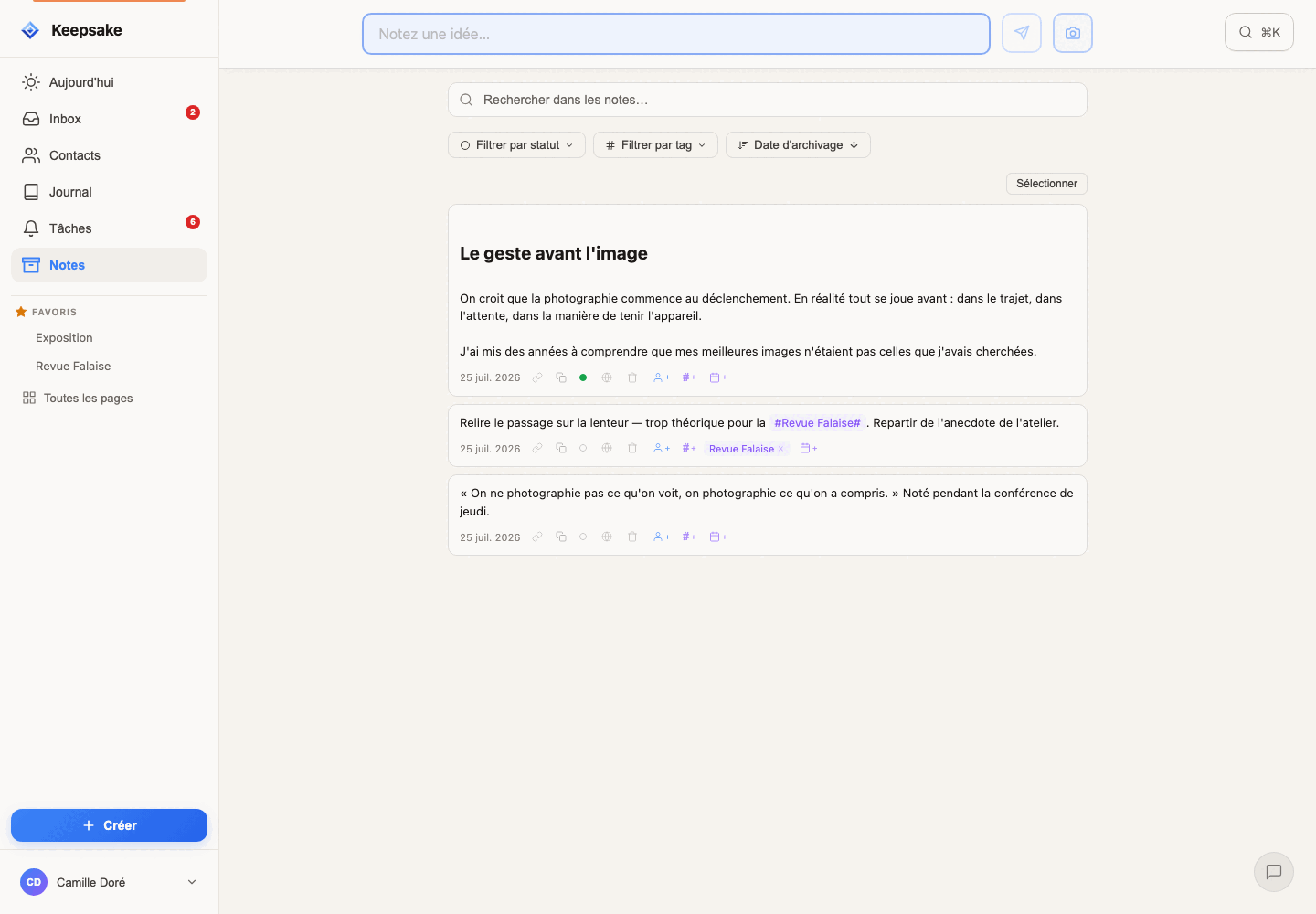
Le voyant coloré
Une note dans le pipeline affiche une pastille colorée pour son étape (Brouillon, À relire, Prêt). Une note sans statut n'en affiche aucune. Vous lisez l'état de votre atelier d'un coup d'œil.
Cliquez pour avancer
Cliquez sur le voyant pour faire passer la note à l'étape suivante. C'est la façon la plus rapide de la faire progresser à mesure que vous travaillez dessus — pas de menu, pas de formulaire.
Depuis la page de la note
Ouvrez la page d'une note et vous y retrouverez aussi son voyant de statut, pour définir ou changer l'étape pendant que vous écrivez.
Filtrer par étape
Les filtres
Tous · Sans statut · Brouillon · À relire · Prêt · Publié. Touchez une pastille pour n'afficher que les notes à cette étape.
Repérez ce qui est presque prêt
Filtrez par Prêt avant une session de publication pour voir tout ce qui est en file. Filtrez par À relire quand vous avez dix minutes pour peaufiner. Filtrez par Sans statut pour redécouvrir vos notes de référence.
Astuce
Le pipeline est une manière de penser, pas une règle à suivre. Utilisez les étapes qui vous aident et ignorez le reste — une note peut passer directement de « sans statut » à « Publié » si c'est ainsi que vous travaillez.
Pourquoi l'Inbox n'a pas de statut
L'Inbox sert au triage
L'Inbox est l'endroit où vous vivez dans la journée : vous relisez vite, vous agissez (archiver, supprimer, transformer en tâche), et vous passez. Vous n'y écrivez pas, vous n'y réfléchissez pas — les QuickNotes de l'Inbox ne portent donc jamais de statut.
La vue Notes est l'atelier
La vue Notes est l'endroit où vous prenez le temps : vous relisez, vous peaufinez, et si une note mérite d'être publiée, elle entre dans le pipeline. Une note est déjà archivée quand elle entre dans le pipeline, donc rien ne bouge dans votre dos.
Publier depuis l'Inbox fonctionne toujours
La voie rapide « Publier » depuis l'Inbox est préservée — publier une note depuis l'Inbox l'archive aussi. Cela garde le chemin en un clic pour les fragments finis et publics (une photo, une citation), tandis que le pipeline multi-étapes reste exclusif à la vue Notes.
Des questions ?
Guides connexes
Notes : capturer, traiter et organiser
Comprenez le cycle de vie complet des notes dans Keepsake. De la capture rapide dans l'Inbox à l'archivage, la transformation en tâches ou entrées, et leur affichage sur les profils de contacts et les pages de tags.
Capturez vos idées instantanément avec QuickNotes
Apprenez à utiliser QuickNotes pour capturer vos pensées, idées et rappels en quelques secondes. Fonctionne hors ligne, se synchronise automatiquement et se connecte à vos contacts.
Votre Page Keepsake — Publier des notes publiquement
Partagez vos notes avec le monde depuis votre Page Keepsake. Apprenez à configurer votre nom d'utilisateur, ajouter une bio et des liens, publier une note en un clic et gérer ce qui est public.
Partager un post publié — Liens, réseaux, images
Partagez vos posts Keepsake partout, sans OAuth, sans stack marketing. Copiez le lien, ouvrez un composeur prérempli sur X / Threads / Bluesky / LinkedIn, ou téléchargez des images verticales prêtes à publier en quatre styles.
Cet article vous a-t-il aidé ?
Il manque quelque chose ? Suggérer une amélioration
Prêt à essayer Keepsake ?
Commencez à organiser vos relations, notes et tâches dès aujourd'hui. Gratuit pendant 30 jours.
Un clic — vous y êtes. Pas de carte bancaire. 30 jours gratuits.