
Tâches & Time Blocks : Planifiez sans culpabilité
La plupart des gestionnaires de tâches vous font culpabiliser. Vous fixez des heures, vous les ratez, vous vous sentez mal. Keepsake adopte une approche différente : les time blocks sont séquentiels, pas planifiés. Vous les faites un par un. Si quelque chose prend plus de temps, tout se décale — pas de culpabilité, pas de replanification.
La philosophie des time blocks
Séquentiel, pas horaire
Les time blocks sont une file d'attente. Vous faites le premier, puis le suivant, puis le suivant. Pas d'heures fixes signifie pas de rendez-vous manqués avec vous-même.
Fini plus tôt = temps libre
Si vous finissez un bloc de 2 heures en 90 minutes, vous avez gagné 30 minutes de liberté. Pas de culpabilité car vous êtes en avance.
Besoin de plus de temps = décalez simplement
Si quelque chose prend plus de temps que prévu, les blocs restants se décalent automatiquement. Les tâches de demain restent celles de demain — pas de cascade de replanification.
Astuce
Cette approche s'inspire de la façon dont les créateurs travaillent réellement : en blocs concentrés, une chose à la fois, avec des pauses naturelles entre les tâches.
Créer une tâche
Depuis QuickNotes avec T+
Tapez votre tâche dans la barre QuickNote et ajoutez T+0 (aujourd'hui), T+1 (demain), T+7 (semaine prochaine), T+ASAP (urgent) ou T+? (un jour) à la fin. Appuyez sur Entrée — c'est fait.
Depuis la vue Jour
Cliquez sur le bouton + dans la vue Jour pour créer une tâche directement. Vous pouvez définir le titre, la date et la durée estimée.
Depuis un profil de contact
Créez une tâche liée à une personne directement depuis son profil de contact. La tâche apparaîtra dans votre vue Jour et sur son profil.
Raccourci
T+0 = aujourd'hui, T+1 = demain, T+7 = semaine prochaine, T+ASAP = urgent, T+? = un jour
Modifier les tâches sur place
Cliquez pour déplier
Cliquez sur une carte de tâche pour la déplier. Le titre et la description deviennent modifiables sur place.
Utilisez la toolbar
Une barre d'outils inline apparaît avec des actions rapides : définir une date, ajouter une récurrence, supprimer la tâche, ou la replier. Tout est à un clic.
Sauvegarde automatique
Quand vous cliquez en dehors de la tâche ou sur une autre tâche, vos modifications sont sauvegardées automatiquement. Pas de bouton Enregistrer — modifiez et passez à la suite.
Astuce
Ce style d'édition inline est inspiré de Things. Il vous garde dans votre flux — vous pouvez rapidement mettre à jour plusieurs tâches sans jamais quitter la liste.
Organisez avec des sections
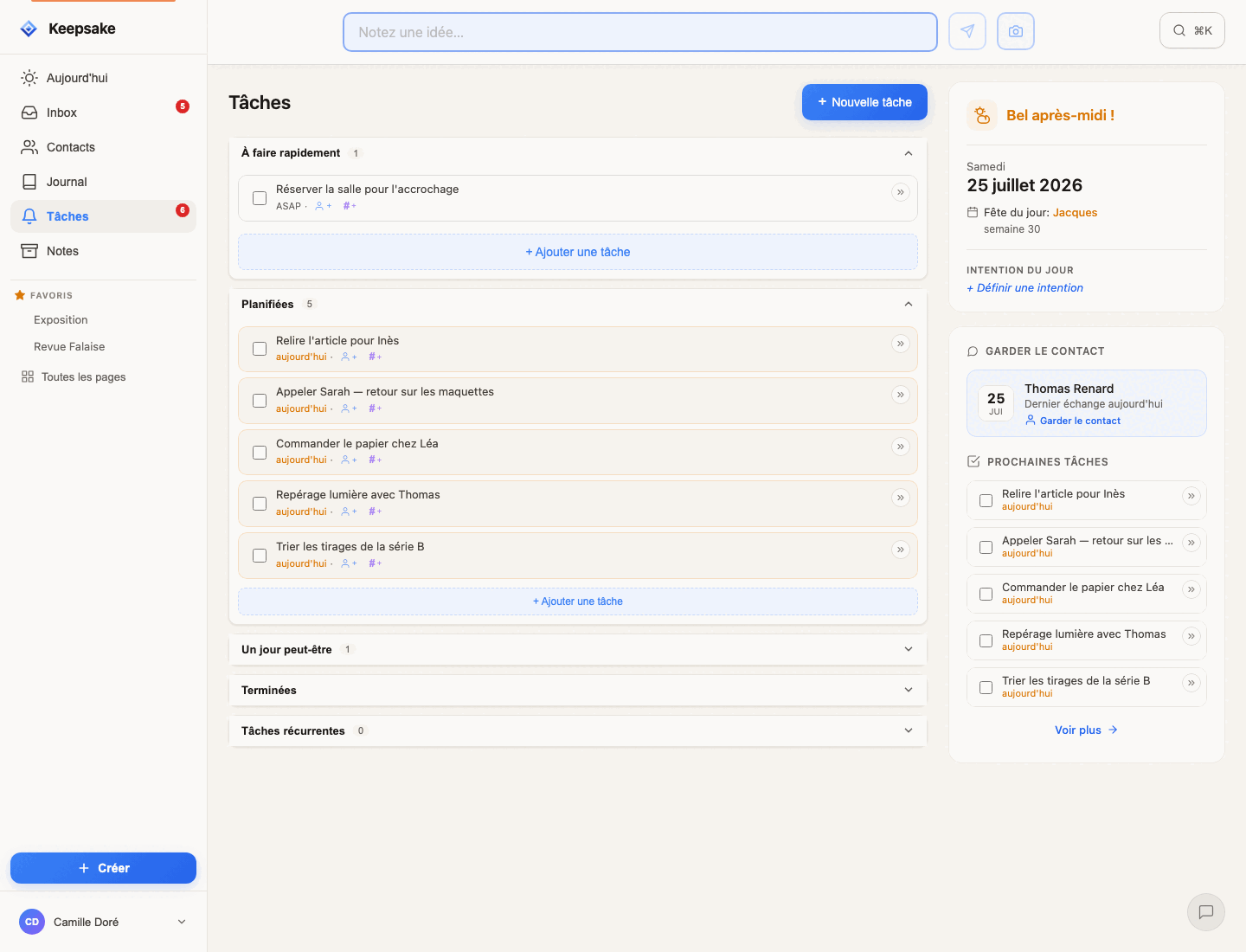
Créer une section
Sur une page de tag, cliquez sur le bouton section pour ajouter un nouvel en-tête. Donnez-lui un nom comme « Matin », « Admin » ou « En attente de ».
Ajoutez une description optionnelle
Chaque section peut avoir une courte description qui apparaît sous l'en-tête. Utilisez-la pour ajouter du contexte ou des instructions.
Replier et déplier
Cliquez sur le chevron d'un en-tête de section pour le replier ou le déplier. Les sections vides sont automatiquement repliées et poussées en bas pour garder l'ordre.
Glissez pour réordonner
Déplacez les tâches entre les sections ou réordonnez les sections elles-mêmes. L'ordre est sauvegardé automatiquement.
Astuce
Les sections sont idéales pour les pages de projet. Créez des sections comme « À faire », « En cours » et « Terminé » pour suivre le travail visuellement.
La vue Jour : votre cockpit quotidien
Voyez votre journée d'un coup d'œil
Les tâches apparaissent sous forme de cartes en séquence. Chaque carte affiche le titre, son heure si elle en a une, et les contacts ou tags liés.
Glissez pour réordonner
Changez l'ordre de vos tâches en faisant glisser les cartes vers le haut ou le bas. La séquence se met à jour instantanément — et l'ordre est la priorité : gardez la tâche la plus importante tout en haut.
Marquez comme fait
Cochez les tâches terminées. Elles passent dans une section « Fait » en bas pour que vous puissiez voir votre progression tout au long de la journée.
Astuce
Commencez chaque journée en revoyant votre vue Jour. Prenez 2 minutes pour réordonner vos tâches selon votre énergie et vos priorités. Vous le matin savez mieux que vous hier soir.
Donnez une heure à une tâche (optionnel)
Réglez l'heure
À la création ou la modification d'une tâche datée, remplissez le champ Heure (optionnelle) — et ajustez la durée si vous voulez (15 minutes par défaut). Le popover calendrier des cartes de tâches propose les mêmes champs pour l'édition rapide.
Visible partout
L'heure s'affiche à côté de la date dans toutes vos listes de tâches — « 22 juil. · 14:30 » — un engagement horaire ne surprend jamais.
Elle s'ancre sur la timeline
Sur le déroulé de la vue Jour, une tâche avec heure apparaît comme une carte ancrée à son heure. Utilisez Retirer l'heure pour la déplanifier — elle retourne simplement dans le bloc de tâches du jour.
Astuce
Réservez les heures aux vrais rendez-vous — un appel, une livraison, une réunion. Pour tout le reste, l'ordre de votre liste est un meilleur plan qu'un faux emploi du temps.
Reporter et reprogrammer
Le bouton de report (>>)
Sur chaque carte de tâche, repérez la petite icône >>. Appuyez dessus pour ouvrir le menu de report avec toutes les options disponibles. Il est toujours visible, que vous soyez sur ordinateur ou mobile.
Options de dates rapides
Le menu propose des raccourcis intelligents : ASAP (passe en priorité haute), Aujourd'hui, Demain, Lundi prochain, Dans une semaine, Le 1er du mois prochain, Dans un mois, Dans 6 mois, Début d'année prochaine, ou Dans un an. Choisissez une option et la tâche est reprogrammée instantanément.
Date personnalisée
Besoin d'une date précise ? Choisissez « Choisir une date... » en bas du menu pour ouvrir un sélecteur de date et choisir la date que vous voulez.
« Un jour peut-être »
Pas sûr de quand vous le ferez ? Sélectionnez « Un jour peut-être » pour sortir la tâche de votre vue quotidienne. Elle reste dans votre liste de tâches mais n'encombre pas votre journée — parfait pour les idées que vous voulez garder sans vous engager sur une date.
Astuce
C'est OK de reporter des tâches. La culpabilité vient des systèmes rigides, pas du report lui-même. Keepsake est conçu autour de la réalité que les plans changent. Utilisez le bouton >> librement — il est là pour vous aider à rester flexible.
Liez les tâches aux contacts
Mentionnez avec @
Tapez @nom dans le titre ou la description de la tâche pour la lier à un contact. La tâche apparaît sur sa timeline de profil.
Créez depuis un profil
En regardant le profil d'un contact, créez une tâche directement. Elle est automatiquement liée à cette personne.
Voyez les tâches en attente par contact
Les profils de contacts montrent toutes les tâches en attente liées à cette personne. Idéal pour préparer une réunion ou un appel.
Astuce
Lier les tâches aux contacts est puissant pour la gestion des relations. « Appeler @Jean pour la proposition » crée à la fois une tâche et un point de contact relationnel.
Tâches récurrentes
Créer un modèle récurrent
Lors de la création ou modification d'une tâche, activez la récurrence et choisissez l'intervalle : tous les X jours, semaines, mois ou années. Keepsake crée un modèle qui génère les tâches automatiquement.
Deux modes de récurrence
Date fixe (« Régulièrement ») : la tâche apparaît selon un calendrier fixe, peu importe si elle a été complétée — comme le loyer le 1er. Après complétion : la prochaine occurrence est créée uniquement après avoir terminé la précédente — comme « arroser les plantes tous les 3 jours » où le compteur repart à chaque fois.
Les tâches apparaissent sur les jours futurs
Naviguez vers n'importe quel jour futur et vos tâches récurrentes y sont déjà, prêtes. Elles apparaissent automatiquement selon le calendrier que vous avez défini — pas besoin de les créer manuellement à chaque fois.
Rattrapage des retards
Si vous n'ouvrez pas Keepsake pendant quelques jours, les tâches récurrentes manquées (jusqu'à 7 jours) apparaîtront dans votre vue du jour pour que rien ne passe entre les mailles du filet.
Astuce
Les tâches récurrentes sont puissantes pour construire des habitudes et des routines. Commencez avec 2-3 modèles récurrents et ajoutez-en au fur et à mesure que vous découvrez les schémas qui existent dans votre vie.
Guides connexes
Organisez votre journée en blocs de temps
Planifiez votre journée comme une suite de blocs de temps dans le déroulé du jour de Keepsake. Réglez vos heures de réveil et de coucher, empilez des blocs avec une durée, ancrez des tâches à une heure — les heures se calculent toutes seules et s'adaptent quand la journée évolue.
Capturez vos idées instantanément avec QuickNotes
Apprenez à utiliser QuickNotes pour capturer vos pensées, idées et rappels en quelques secondes. Fonctionne hors ligne, se synchronise automatiquement et se connecte à vos contacts.
Profils de contacts : votre mémoire relationnelle
Découvrez comment les Profils de contacts de Keepsake fonctionnent comme votre mémoire relationnelle. Suivez vos interactions, définissez des rappels et construisez une vision complète de chaque relation.
Tout organiser avec les Tags & Pages
Apprenez à utiliser les Tags & Pages dans Keepsake pour organiser notes, tâches et contacts en projets flexibles. Pas de configuration préalable — les projets émergent naturellement de votre contenu.
Mettez en forme vos notes avec Markdown
Apprenez à utiliser le Markdown dans Keepsake pour mettre en forme vos notes : gras, listes, cases à cocher, titres et plus. Guide simple pour débutants.
Synchronisation calendrier : vos tâches dans votre agenda
Abonnez-vous à vos tâches Keepsake depuis Apple Calendar, Google Calendar, Outlook ou tout autre agenda via un flux webcal. Vos tâches apparaissent comme des événements — toujours à jour.
Cet article vous a-t-il aidé ?
Il manque quelque chose ? Suggérer une amélioration
Prêt à essayer Keepsake ?
Commencez à organiser vos relations, notes et tâches dès aujourd'hui. Gratuit pendant 30 jours.
Un clic — vous y êtes. Pas de carte bancaire. 30 jours gratuits.